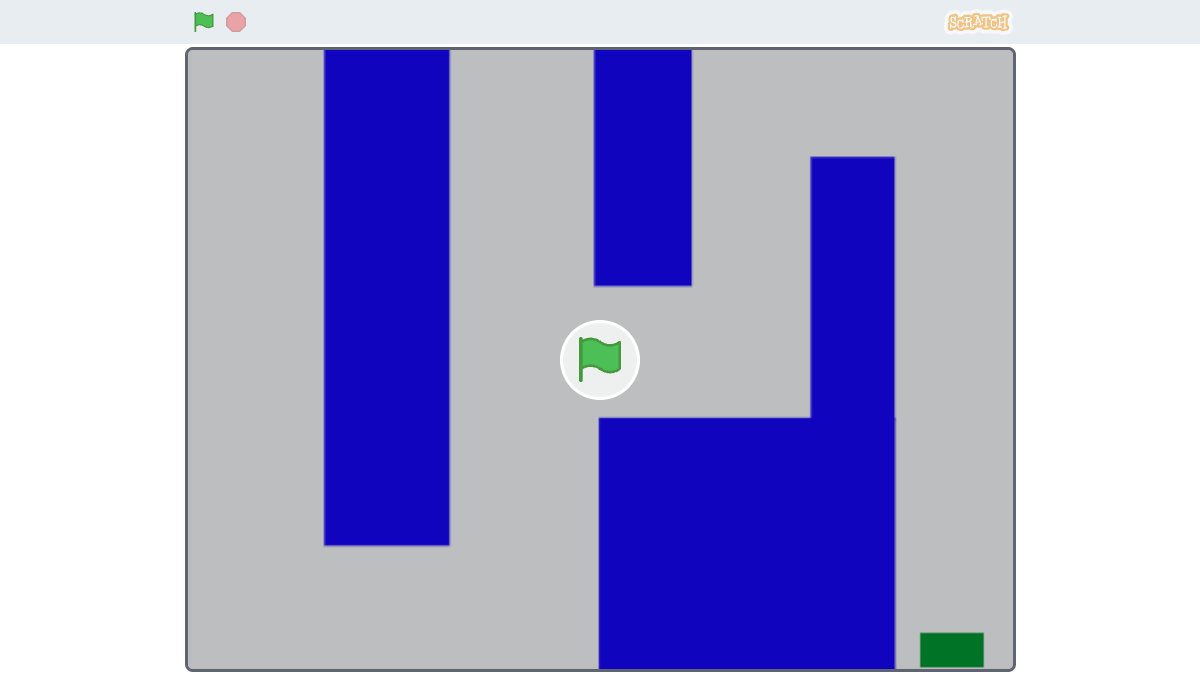
今週の目標
矢印キーでキャラクターを歩かせ、簡単な勝ち負けルールを追加します。
チャレンジ 1: 4 つの矢印キー
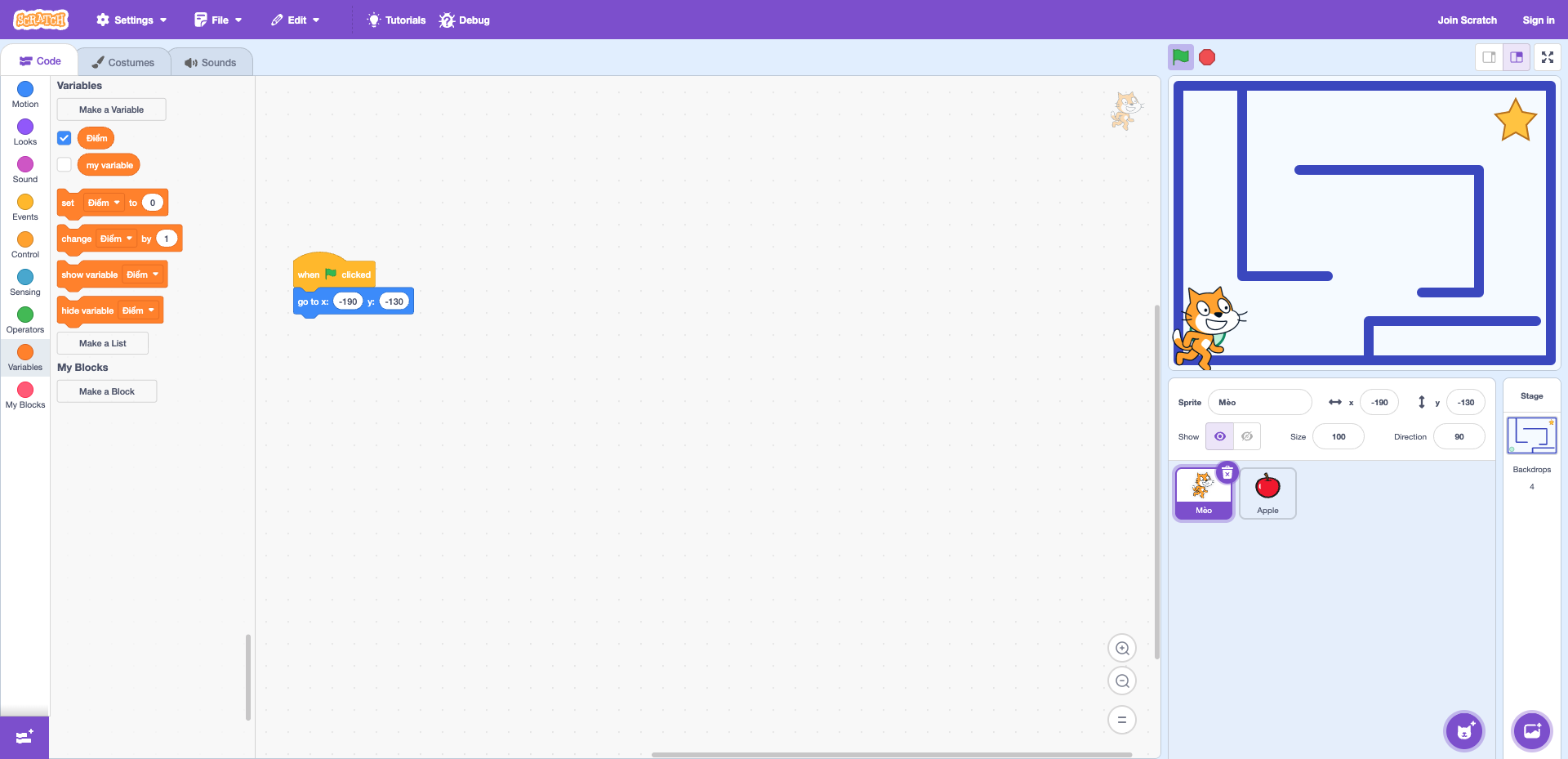
4 つのスクリプトを作成します: 矢印キーが押されたとき そして、変更 x/y を置き換えます。子どもたちは各キーをテストし、左/右で x が変化し、上/下で y が変化する理由を説明します。
チャレンジ 2: 迷路の壁
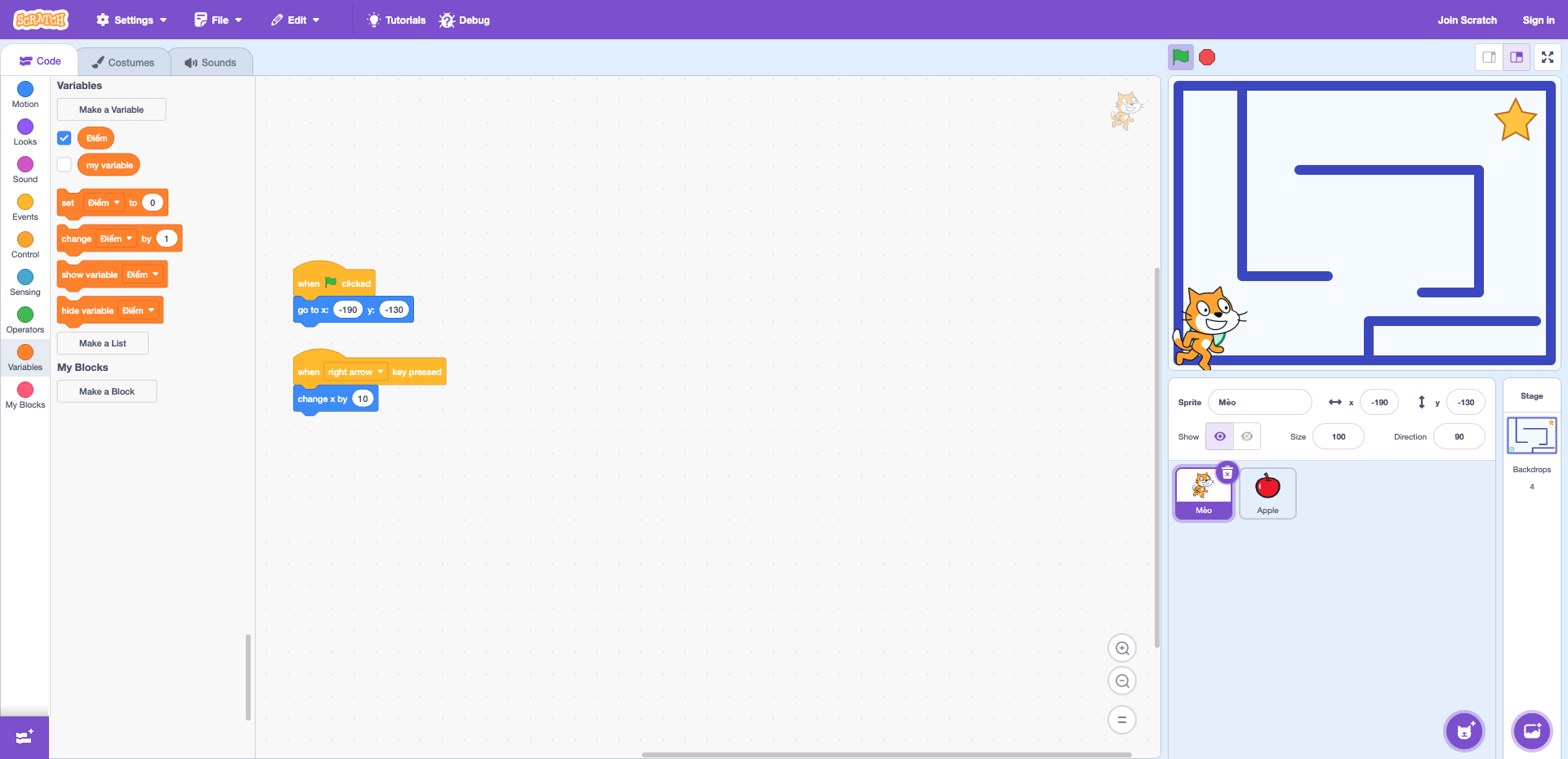
壁のラインをクリアカラーで描きます。テスト ループでは、色に触れたら…その後開始位置に戻ります。お子様に意図的に間違った色を選択させ、ルールが機能しない理由を観察させます。
チャレンジ 3: 勝利条件
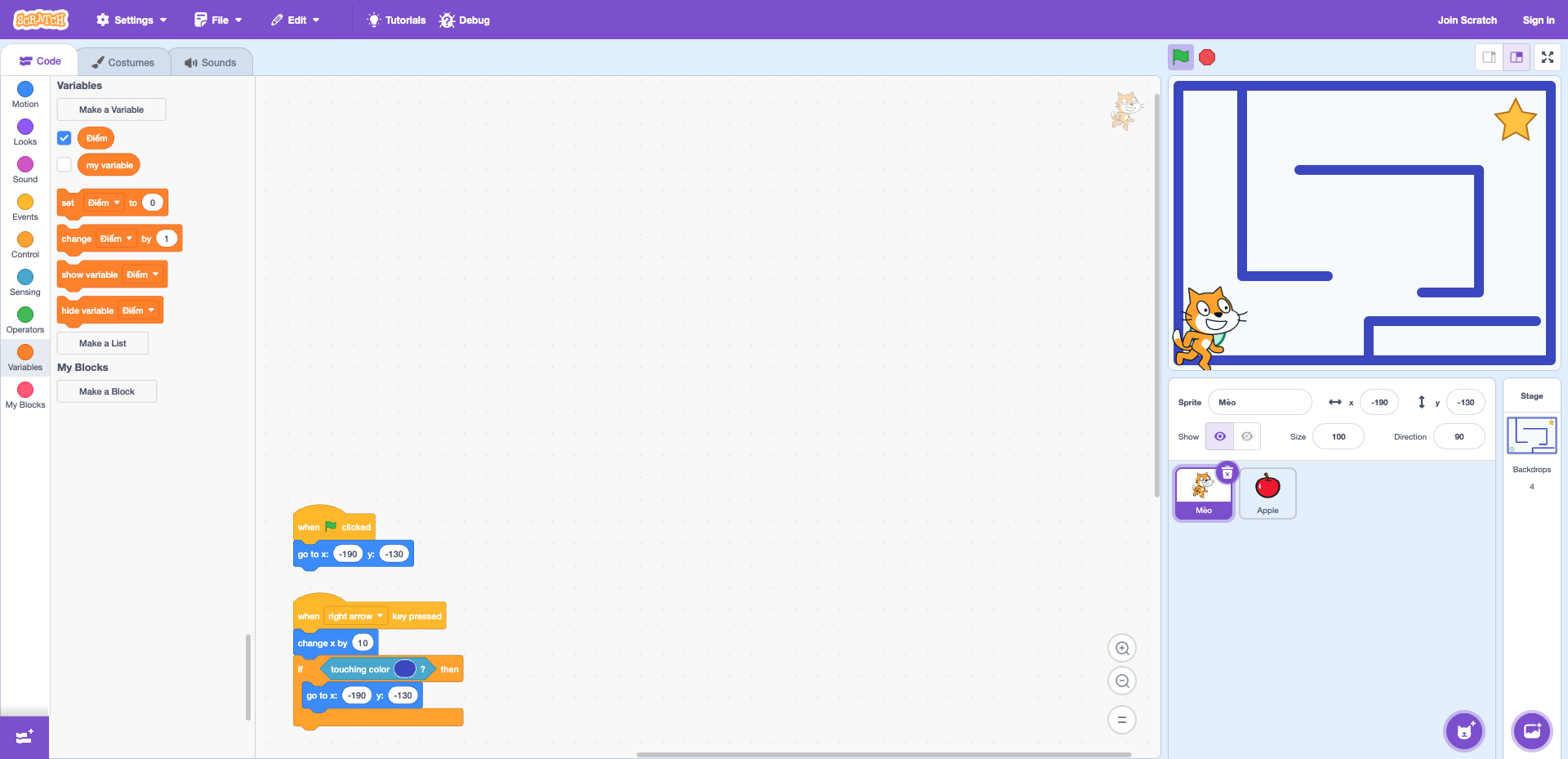
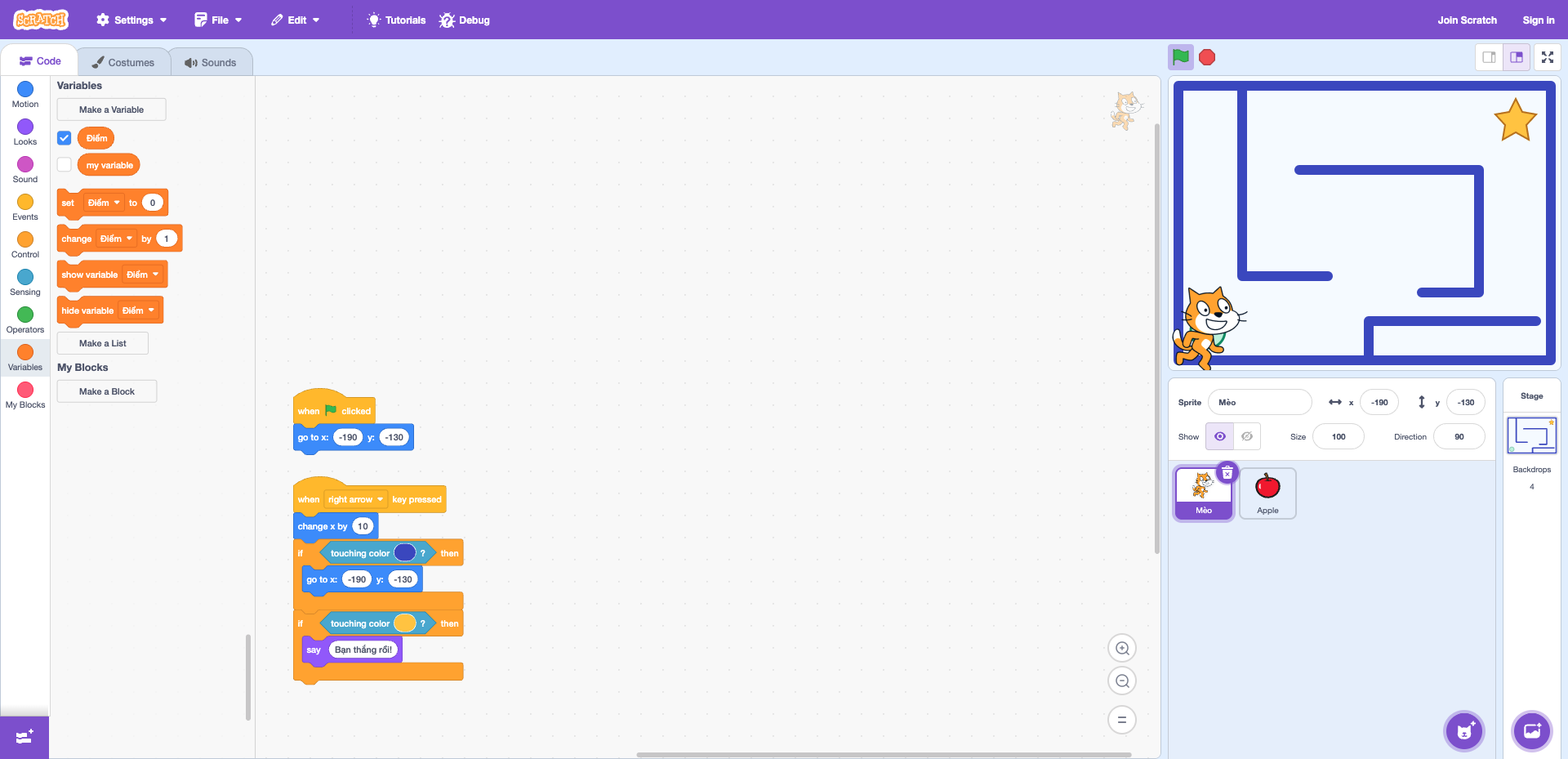
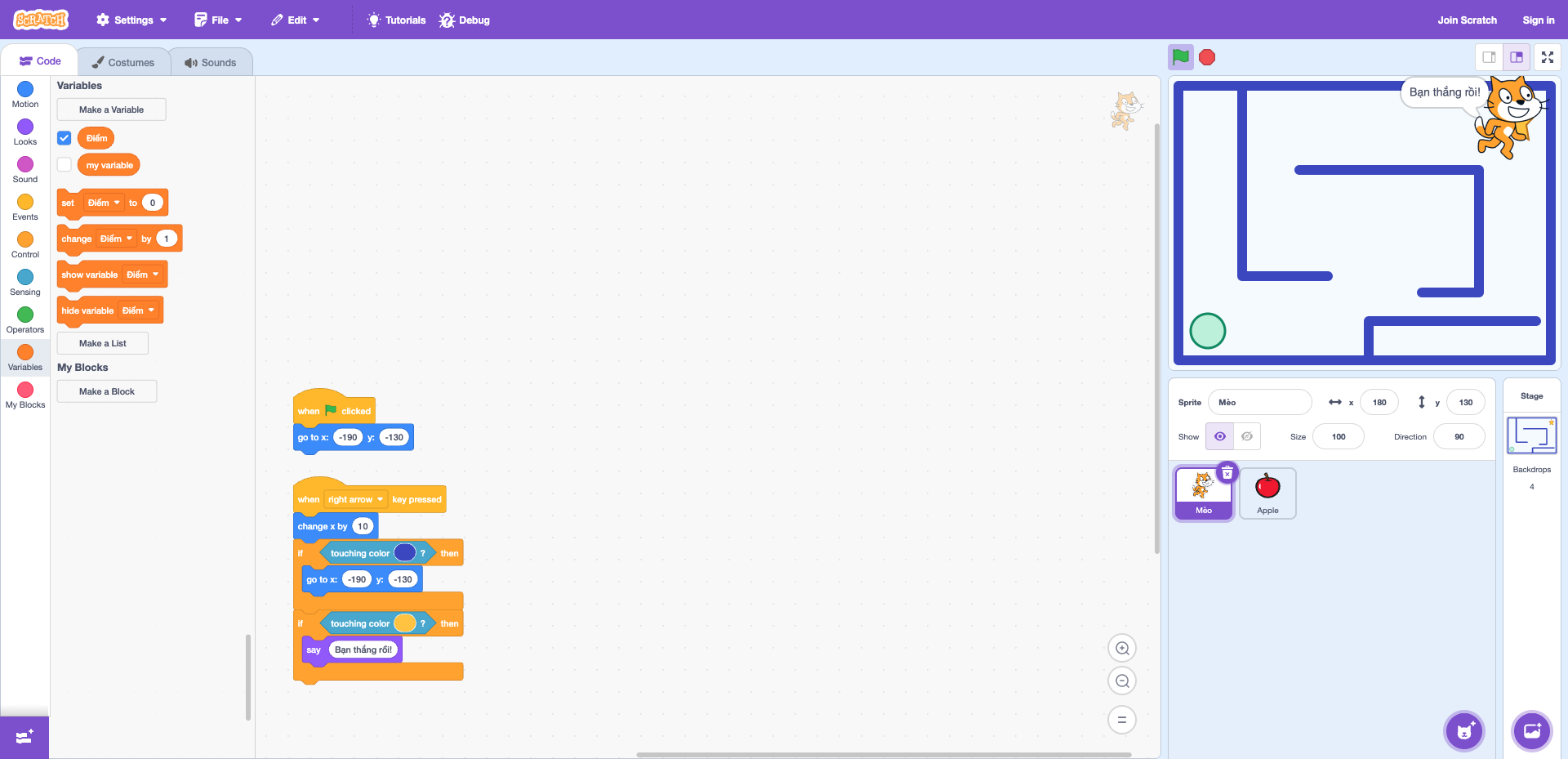
目的地として星を設定します。星に触れたら「勝った!」と言ってください。そしてやめてください。子供に尋ねます: 「壁をチェックする前に最初に星をチェックすると、ゲームは変わりますか?」
ステップバイステップのレッスン シナリオ
- 最初に矢印キーを 1 つだけ実行し、次に 4 方向を乗算します。
- 単色の壁を描き、カラー タッチ ブロックで正しい色を選択します。
- 目的地と勝利ルールを追加します。まだ時計や複数のレベルを追加しないでください。
- 意図的に壁に触れて、ルールが実際に機能するかどうかをテストしてください。
ヒント: ルールは一度に 1 つだけ追加してください。迷路にルールが多すぎると、子供たちはどの部分が間違いなのかを知るのが難しくなります。
Karotto: ゲームを作成する前に条件を練習します
Karotto は、パスの選択や障害物に遭遇したときの対応などの小さな課題に条件を入れます。子どもたちは、明確な目標のレッスンで「if... then...」を理解し、その考えを Scratch 迷路に持ち込んでいきます。
App Store で Karotto を参照 →